- Bluetooth®
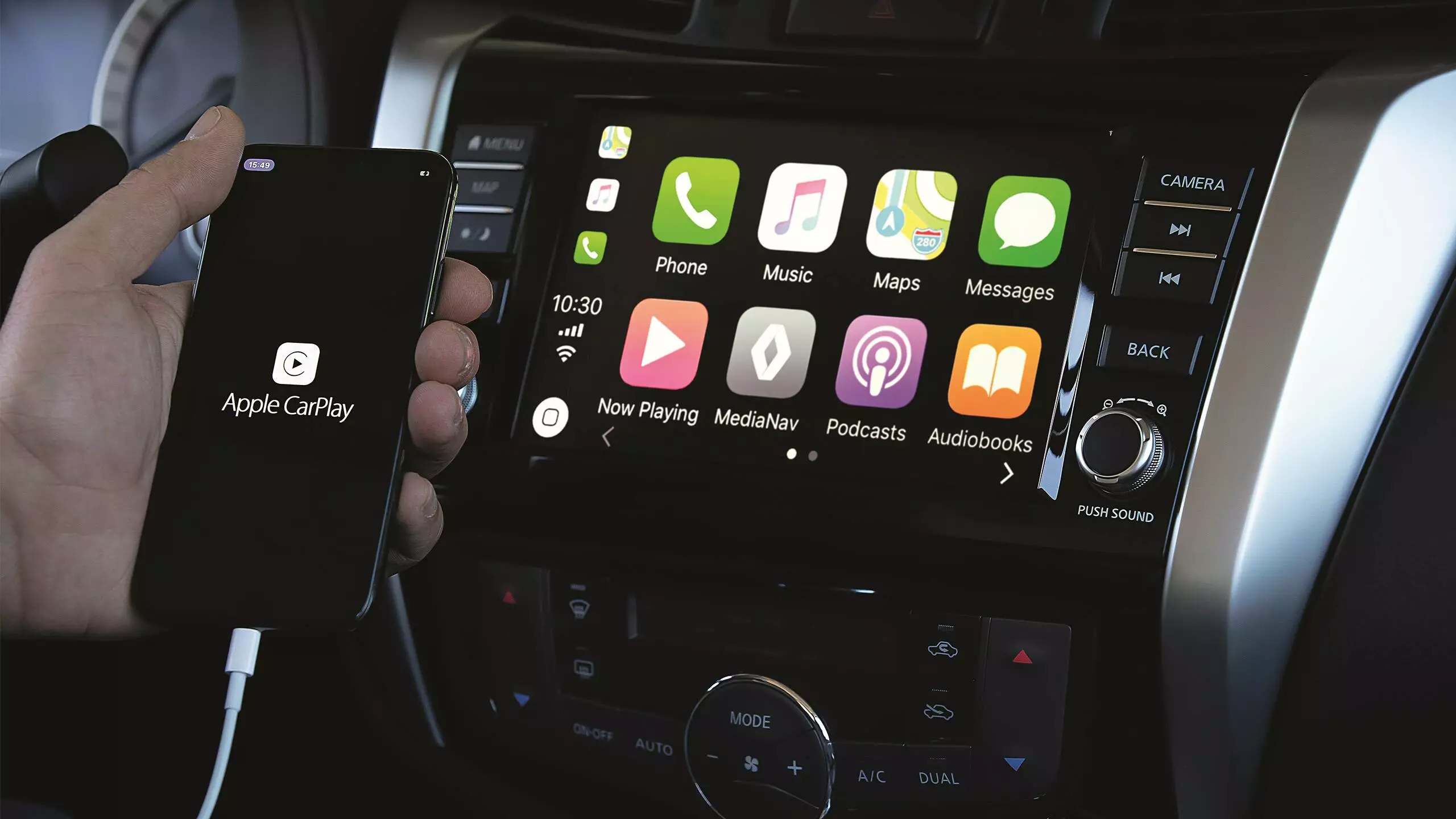
- Android Auto™ & Apple CarPlay™
- Updates & Navigation
- Prüfen Sie, ob sowohl Media Nav als auch Ihr Telefon eingeschaltet sind.
- Klicken Sie im Media Nav-Hauptmenü auf «Einstellungen» und dann auf «Bluetooth». Klicken Sie dann auf «Nach Bluetooth-Geräten suchen» oder auf «Externes Gerät zulassen».
- Aktivieren Sie am Telefon dessen Bluetooth-Verbindung und schalten Sie es gegebenenfalls in den «sichtbaren» Modus.
- Geben Sie den Bluetooth PIN «0000» über die Telefontastatur ein.
- Das Gerät wird automatisch registriert und mit dem Fahrzeug verbunden.
Hinweis: Sie können den PIN durch Drücken von «Passwort ändern» in Media Nav ändern.
Die folgenden Erweiterungen sind mit Ihrem Media Nav kompatibel:
Format/Erweiterung:
- MP3/.mp3
- WMA/.wma
- Kompatible Smartphones:
Android: Version 5.0 und neuer
Apple: mindestens iPhone 5 mit iOS 7.1 und neuer
- Nicht-kompatible Smartphones = Windows Phone und andere oben nicht-genannte OS
Klicken Sie auf den folgenden Link, um zu überprüfen, ob Android Auto™ in Ihrem Land verfügbar ist: g.co/androidauto
Klicken Sie auf den folgenden Link, um zu überprüfen, ob Apple CarPlay™ in Ihrem Land verfügbar ist: https://www.apple.com/de/ios/carplay/
- Laden Sie die Android Auto™-App auf Ihrem Smartphone herunter
- Folgen Sie den Anweisungen (bestätigen Sie die Nutzungsbedingungen)
- Aktivieren Sie die 3G/4G-Daten und Standortbestimmung auf Ihrem Smartphone
- Entsperren Sie bei stehendem Fahrzeug den Bildschirm Ihres Smartphones und schliessen Sie ein vom Hersteller zugelassenes USB-Kabel an.
- Ihr Smartphone wird Ihnen dann mitteilen, dass Sie den Bildschirm Ihres Media Nav Evolution ansehen sollen.
- Drücken Sie die Taste «Android Auto» unten rechts auf dem Media Nav Evolution Bildschirm, um das Menü zu öffnen.
- Ihr Smartphone wechselt in den Standby-Modus, sobald Android Auto™ über Media Nav Evolution gestartet wird.
- Android Auto™ ist nun verfügbar.
- Bei Bedarf können Sie auch das spezielle Android Auto™-Lernprogramm ausprobieren
- Schliessen Sie ein von Apple zertifiziertes USB-Kabel an
- Aktivieren Sie die 3G/4G-Daten und Standortbestimmung auf Ihrem iPhone
- Ihr iPhone bittet Sie automatisch um Erlaubnis, Apple CarPlay™ auf Media Nav Evolution zu starten.
- Drücken Sie die Taste «Apple CarPlay» unten rechts auf Ihrem Media Nav Evolution Bildschirm, um Apple CarPlay™ zu starten.
- Bei Bedarf können Sie auch das spezielle Apple CarPlay-Lernprogramm ausprobieren
Um Ihren mit Media NAV ausgestatteten Renault zu erweitern und zu aktualisieren, gehen Sie auf die Webseite von Navi Extra:
- Klicken Sie auf unsere Renault Navi Extra Webseite
- Auf der Webseite klicken Sie auf «Registrieren» und geben Ihre persönlichen Daten ein.
- Klicken Sie auf «Konto erstellen».
Führen Sie folgende Schritte aus, um Ihr Media Nav zu aktualisieren:
In Ihrem Fahrzeug
- Schliessen Sie einen USB-Stick an Ihr Media Nav an (mindestens 4 GB, im FAT32-Format).
- Tippen Sie auf das «Start»-Symbol unten links auf Ihrem Media Nav-Bildschirm.
- Tippen Sie auf «Ziel» oder «Nav» und anschliessend auf «Akzeptieren».
- Tippen Sie auf «Optionen» unten rechts auf Ihrem Media Nav-Bildschirm, wechseln Sie zur zweiten Seite und tippen Sie auf «Kartenupdates».
- Tippen Sie auf «Optionen» und anschliessend auf «Aktualisieren».
- Wenn die Meldung «Sind Sie bereit, mit der Datenabfrage vom Gerät zu beginnen?» erscheint, tippen Sie auf «Ja».
- Es erscheint die Meldung «Software-Update. Daten werden vom Gerät abgerufen…» sowie eine Statusleiste zum Ladevorgang. Warten Sie bitte einige Augenblicke und entfernen Sie NICHT den USB-Stick.
- Abschliessende Meldung: «Daten vom Gerät wurden erfolgreich auf dem USB-Stick gespeichert». Tippen Sie auf OK. Sie können Ihren USB-Stick nun entfernen.
Auf Ihrem Computer
- Stecken Sie den USB-Stick in Ihren Computer ein, um die Toolbox zu starten.
- Wenn die Version nicht auf dem neuesten Stand ist, erscheint ein Pop-up-Fenster und bietet die neueste Version an. Klicken Sie auf «Akzeptieren», um das Media Nav Update auf den USB-Stick herunterzuladen.
In Ihrem Fahrzeug
- Wenn die neue Version heruntergeladen wurde, stecken Sie den USB-Stick (bei laufendem Motor) in Ihr Media Nav ein, schalten es ein und befolgen die Anweisungen am Bildschirm Ihres Media Nav.
Unsere Anleitungsvideos
- Ein Android-Smartphone koppeln
- Ein iPhone koppeln
- Ein Telefon aus dem Menü löschen
- Siri nutzen
Informieren Sie sich in unserer Bedienungsanleitung
Mehr erfahren?